1. O que é, e por que a Prisma precisa dela
A Receita Federal não permite que ninguém acesse os dados da sua empresa sem autorização formal. A procuração eletrônica é essa autorização: você declara, dentro do próprio sistema do governo, que o CNPJ da Prisma pode agir em nome da sua empresa nos serviços digitais.
Na prática, é o que nos permite:
Sua conta gov.br é pessoal e intransferível. Todo o acesso da Prisma acontece pelo nosso próprio CNPJ, com nosso próprio login, dentro do que a procuração autorizou. Se alguém se apresentar como seu contador e pedir sua senha do gov.br, desconfie — não é assim que funciona.
2. Antes de começar: três conferências
| Item | Por quê | Como resolver se faltar |
|---|---|---|
| Conta gov.br nível Prata ou Ouro | Conta Bronze não cadastra a autorização direto no portal | Suba pelo app gov.br (validação facial ou login pelo banco) — página oficial dos níveis |
| Ser o sócio responsável pelo CNPJ | Quem assina é quem consta como responsável perante a Receita | Se o responsável cadastrado estiver desatualizado, fale com a gente antes |
| CNPJ da Prisma | É o número que você vai digitar como procurador | Está logo abaixo — deixe copiado |
Confira sempre esse número na nossa página oficial ou peça pelo WhatsApp. Nunca aceite um CNPJ enviado por terceiros.
3. O passo a passo
Com os itens da seção anterior em mãos, são no máximo 5 minutos. Faça pelo computador — é mais confortável que pelo celular, e algumas telas do portal não se adaptam bem à tela pequena.
- 1Portal da
Receita - 2Login
gov.br - 3Representar
o CNPJ - 4Cadastrar
autorização - 5Assinar e
confirmar
-
Abra o portal e entre com o seu CPF
Acesse a lista de serviços da Receita Federal e clique em “Minhas Autorizações de Acesso”. Em seguida, identifique-se com o CPF e a senha do gov.br do sócio responsável.
servicos.receitafederal.gov.br/lista-grupo?categoria=20
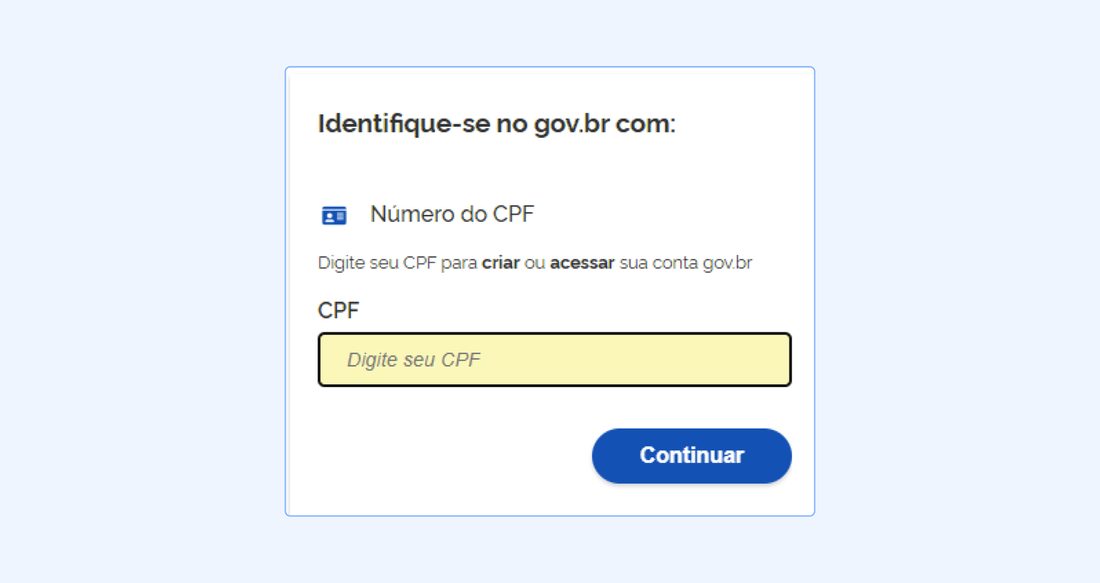
Identifique-se com o CPF do sócio responsável -
Confirme a verificação em duas etapas
Se o gov.br pedir o segundo fator, abra o aplicativo no celular, toque em Gerar Código de Acesso e digite os 6 números na tela do computador. O código nasce no app — não chega por SMS.
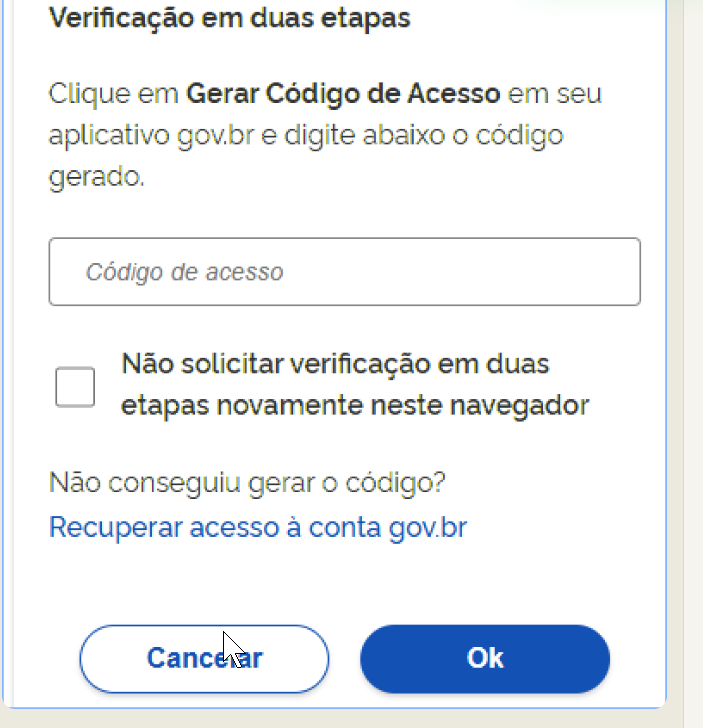
Digite os 6 números gerados no aplicativo e clique em Ok -
Encontre “Minhas Autorizações de Acesso”
Já dentro do e-CAC, abra a aba “Autorizações de Acesso (Procurações)”. Ela desdobra um item chamado “Autorização de Acesso (Procuração)”, e é ali que fica o link “Minhas Autorizações de Acesso”.
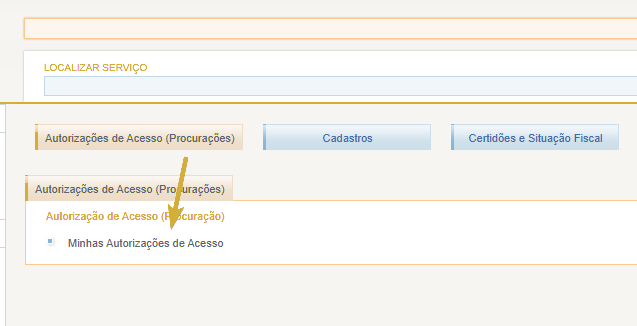
Aba “Autorizações de Acesso (Procurações)” → “Minhas Autorizações de Acesso” -
Abra o menu do seu perfil, no topo da tela
Antes de criar a procuração, o sistema precisa estar operando em nome da empresa, não em seu nome pessoal. Clique nas iniciais do seu perfil, no canto superior direito.

O ícone de perfil, no canto superior direito da tela -
Represente a sua empresa
O painel Representar abre com o nível da sua conta no topo. Preencha na ordem indicada pelas setas:
- Digite o CPF ou CNPJ — informe o CNPJ da sua empresa;
- Perfil de representação — escolha “Representante no CNPJ”;
- Clique no botão Representar.
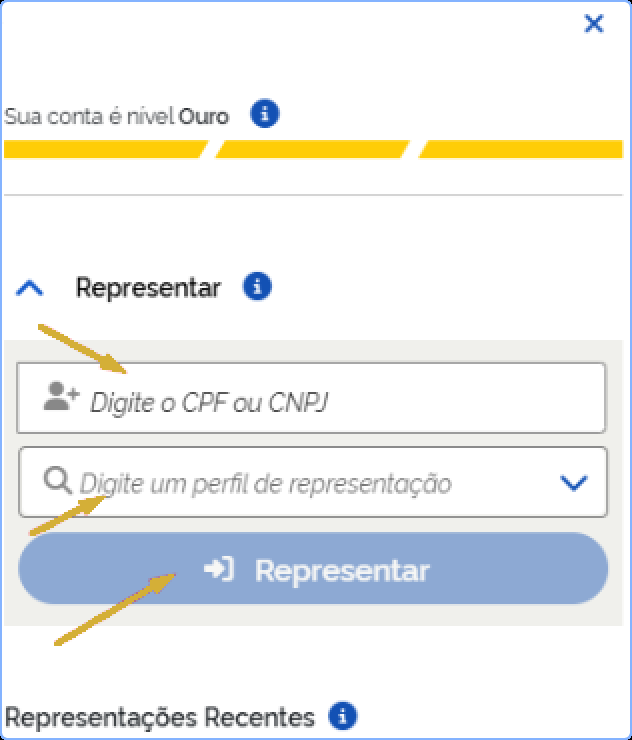
Os três campos, na ordem: CNPJ, perfil e o botão Representar Confira antes de seguir: olhe de novo para o topo da tela. Agora deve aparecer o CNPJ da empresa no lugar do seu CPF. Se ainda estiver o seu nome, a procuração vai sair errada — refaça este passo.
-
Clique em “+ Nova Autorização”
Na tela Minhas Autorizações de Acesso, o botão fica no canto superior direito.

“+ Nova Autorização” abre o assistente de três etapas -
Preencha os dados da Prisma
- Em Pessoa Autorizada, digite o CNPJ da Prisma: 03.070.514/0001-01;
- Confira se o nome PRISMA CONTABIL LTDA apareceu ao lado;
- Em Validade, escolha uma data com 5 anos de prazo — é o máximo, e evita refazer tudo daqui a pouco.
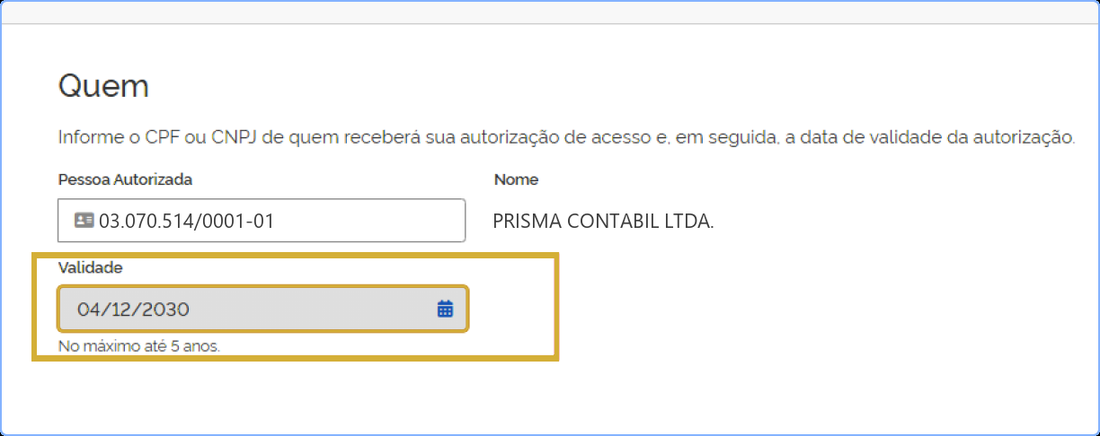
CNPJ, nome conferido ao lado e validade de 5 anos -
Selecione os serviços
Na etapa Serviços, clique no botão Todos e depois em Avançar — a razão de marcar todos está na seção seguinte.
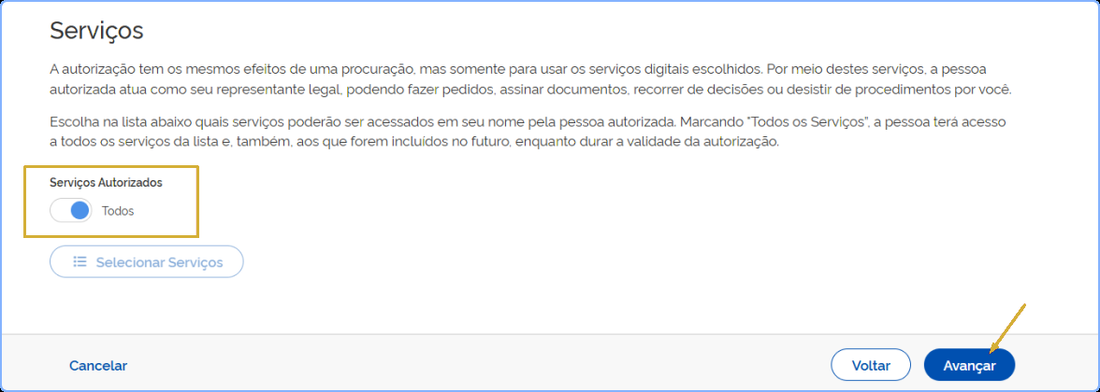
“Todos” marca a lista inteira de uma vez -
Revise e assine
Confira o documento — principalmente o CNPJ da pessoa autorizada — e clique em Assinar.
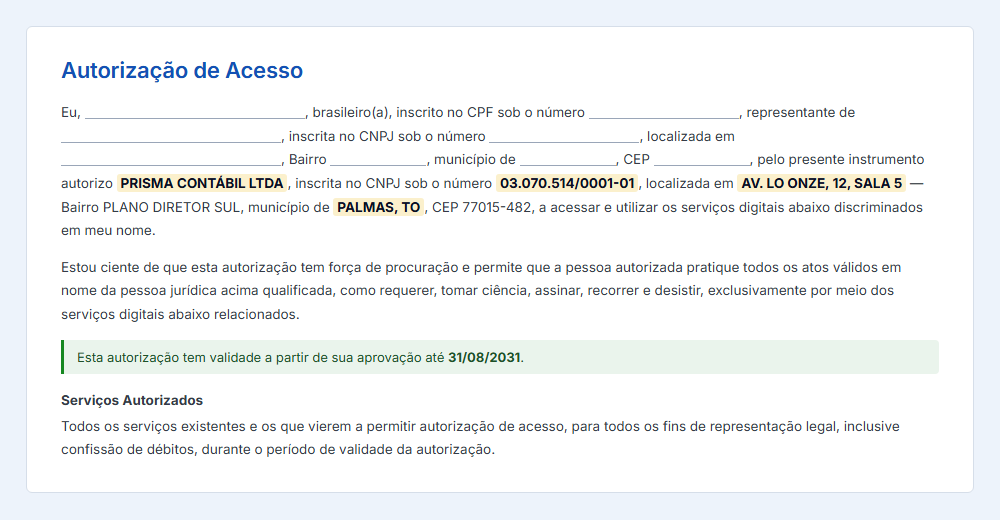
Confira o CNPJ da Prisma antes de assinar 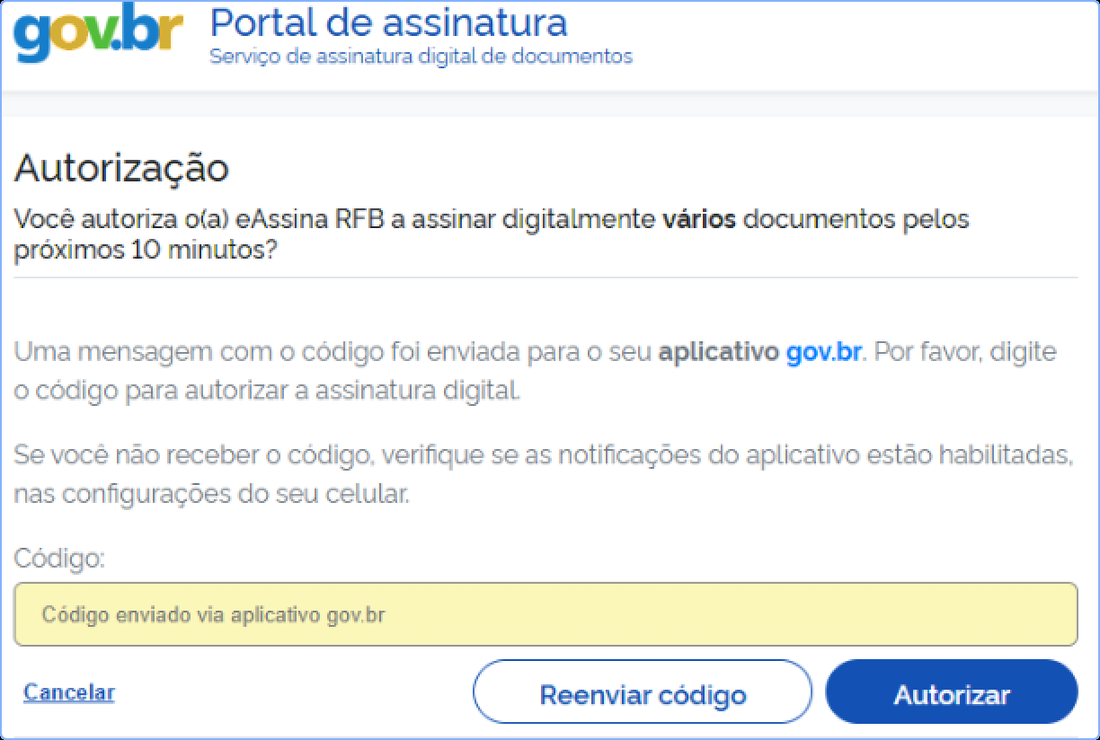
A assinatura é confirmada pelo próprio gov.br -
Pronto — agora é com a gente (e tem prazo)
A procuração aparece na aba Concedidas com a situação “Em Análise”. É o esperado: ela só passa a valer depois que a Prisma confirma do lado dela.
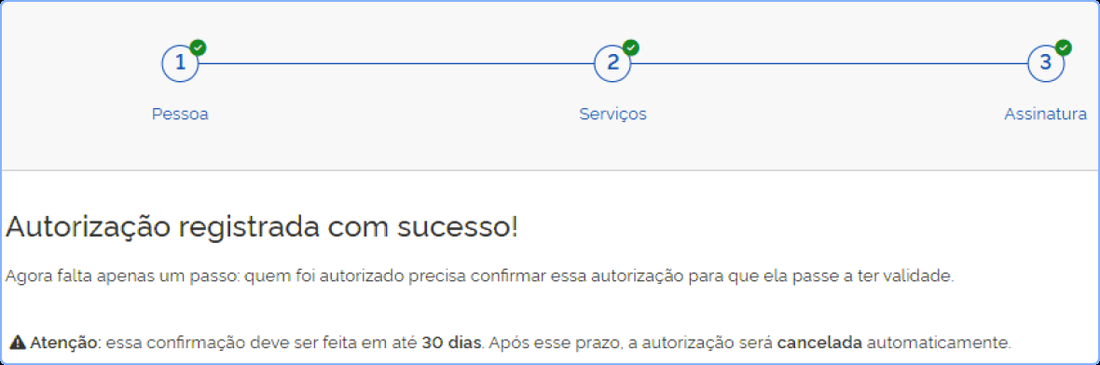
Confirmação de que a autorização foi cadastrada 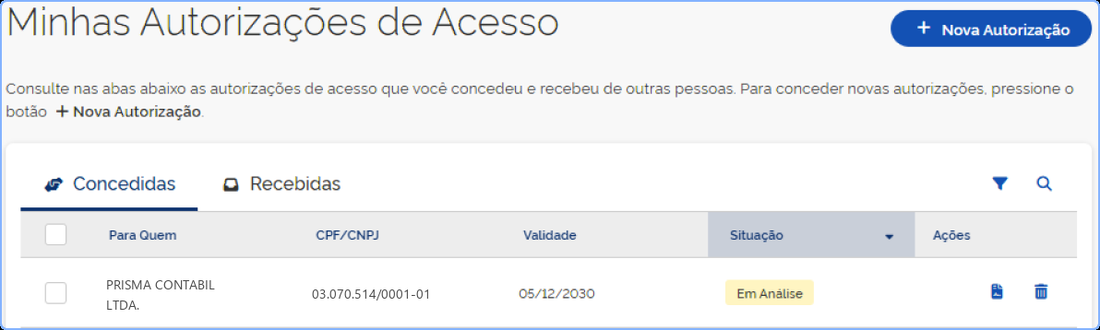
“Em Análise” até a nossa confirmação A confirmação tem prazo de 30 dias — passado isso, a autorização é cancelada automaticamente e você teria que repetir tudo. Assim que assinar, mande mensagem no WhatsApp que confirmamos na hora.
Volte em “Minhas Autorizações de Acesso”. A procuração da Prisma deve aparecer na lista, com a data de validade e a situação ativa. Se estiver lá, está funcionando — e você não precisa fazer mais nada pelos próximos anos.
4. E se a empresa usa Certificado Digital?
Se a sua empresa tem e-CNPJ, dá para fazer a mesma procuração usando o certificado — útil quando o sócio prefere não mexer na conta gov.br pessoal, ou quando a rotina da empresa já roda toda no certificado. O caminho completo, do início ao fim:
-
Instale o Assinador SERPRO
Sem esse programa instalado no computador, o sistema não reconhece a assinatura — você chega ao fim do processo e trava na última etapa. Baixe pelo site oficial e, se precisar, siga o tutorial do seu sistema:
Assinador SERPRO — página oficial · tutorial Windows · tutorial Mac
Deixe também o certificado conectado ao computador (token, cartão ou A1 instalado) e o celular por perto.
-
Entre com o certificado digital
Abra o mesmo endereço do outro caminho. Na tela de identificação, não digite o CPF: desça até “Outras opções de identificação” e clique em “Seu certificado digital”.
servicos.receitafederal.gov.br/lista-grupo?categoria=20
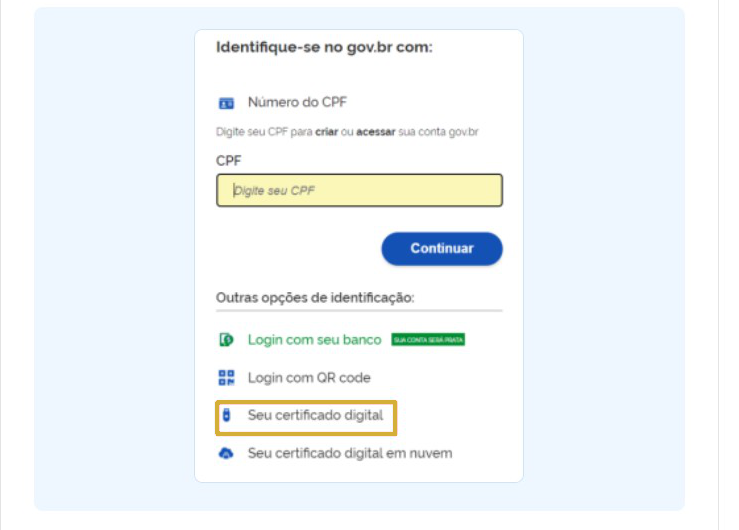
A opção fica abaixo do login com banco e do QR code -
Se pedir a verificação em duas etapas
Mesmo entrando pelo certificado, o gov.br pode pedir o segundo fator. O código é gerado no aplicativo gov.br, no aparelho cadastrado como confiável.
Digite os 6 números gerados no aplicativo e clique em Ok -
Encontre “Minhas Autorizações de Acesso”
Já dentro do e-CAC, abra a aba “Autorizações de Acesso (Procurações)”. Ela desdobra um item chamado “Autorização de Acesso (Procuração)”, e é ali que fica o link “Minhas Autorizações de Acesso”.
Aba “Autorizações de Acesso (Procurações)” → “Minhas Autorizações de Acesso” -
Abra o menu do seu perfil, no topo da tela
Antes de criar a procuração, o sistema precisa estar operando em nome da empresa, não em seu nome pessoal. Clique nas iniciais do seu perfil, no canto superior direito.
O ícone de perfil, no canto superior direito da tela -
Represente a sua empresa
O painel Representar abre com o nível da sua conta no topo. Preencha na ordem indicada pelas setas:
- Digite o CPF ou CNPJ — informe o CNPJ da sua empresa;
- Perfil de representação — escolha “Representante no CNPJ”;
- Clique no botão Representar.
Os três campos, na ordem: CNPJ, perfil e o botão Representar Confira antes de seguir: olhe de novo para o topo da tela. Agora deve aparecer o CNPJ da empresa no lugar do seu CPF. Se ainda estiver o seu nome, a procuração vai sair errada — refaça este passo.
-
Clique em “+ Nova Autorização”
Na tela Minhas Autorizações de Acesso, o botão fica no canto superior direito.
“+ Nova Autorização” abre o assistente de três etapas -
Preencha os dados da Prisma
- Em Pessoa Autorizada, digite o CNPJ da Prisma: 03.070.514/0001-01;
- Confira se o nome PRISMA CONTABIL LTDA apareceu ao lado;
- Em Validade, escolha uma data com 5 anos de prazo.
CNPJ, nome conferido ao lado e validade de 5 anos -
Selecione os serviços
Na etapa Serviços, clique em Todos e depois em Avançar.
“Todos” marca a lista inteira de uma vez -
Revise e assine — pelo Assinador SERPRO
Confira o documento, principalmente o CNPJ da pessoa autorizada, e clique em Assinar.
Confira o CNPJ da Prisma antes de assinar É aqui que este caminho difere: a assinatura sai pelo Assinador SERPRO, que abre uma janela própria fora do navegador pedindo o certificado e a senha dele. Por isso o programa precisa estar instalado desde o passo 1.
-
Pronto — agora é com a gente (e tem prazo)
A procuração aparece na aba Concedidas com a situação “Em Análise”, até a nossa confirmação.
“Em Análise” até a nossa confirmação O prazo é de 30 dias — depois disso a autorização é cancelada automaticamente. Assim que assinar, avise pelo WhatsApp.
5. Quais serviços autorizar
Na hora de escolher, o portal oferece uma lista de serviços e a opção de marcar todos. A diferença entre as duas escolhas é maior do que parece:
| Opção | O que acontece | Quando faz sentido |
|---|---|---|
| Todos os serviços | Inclui automaticamente os serviços novos que a Receita criar depois — sem precisar refazer a procuração | Recomendado. É o que evita retrabalho quando surge uma obrigação nova |
| Serviços selecionados | Vale só para o que foi marcado. Serviço criado depois fica de fora | Quando há restrição interna da empresa quanto ao alcance do acesso |
A Receita cria e renomeia serviços com frequência. Toda vez que isso acontece, uma procuração restrita precisa ser refeita — e o problema costuma aparecer no pior momento, com uma obrigação vencendo. Marcar todos não amplia o que fazemos: continuamos atuando apenas na contabilidade da sua empresa. Apenas evita que uma tela nova trave o serviço.
E lembre: a autorização é revogável a qualquer momento, por você, sem justificativa e com efeito imediato.
O texto padrão da Receita diz que a autorização vale “para todos os fins de representação legal, inclusive confissão de débitos”. É a redação oficial, igual para qualquer escritório — mas é bom você saber o que está assinando. Na prática, é o que nos permite aderir a parcelamento e transmitir declaração que confessa tributo devido. Nada é feito sem o seu conhecimento.
6. Prazo, consulta e cancelamento
A autorização vale por até 5 anos, ou pelo prazo menor que você escolher. Para consultar ou cancelar, o caminho é o mesmo do cadastro: Minhas Autorizações de Acesso. Você vê todas as procurações ativas, com prazo e alcance, e cancela qualquer uma com um clique.
A procuração eletrônica autoriza apenas os serviços digitais — e-CAC e Portal de Serviços. Para atendimento presencial numa unidade da Receita é preciso procuração específica, em outro formato. Se o seu caso exigir isso, avisamos antes.
7. Dúvidas frequentes
A Prisma vai ter acesso à minha senha do gov.br?
Não. A conta gov.br é pessoal e intransferível. Acessamos pelo nosso próprio CNPJ, com nosso login, dentro do que a procuração autorizou. Nunca pedimos sua senha — e você não deve fornecê-la a ninguém.
A Prisma vai poder movimentar dinheiro da empresa?
Não. A procuração vale para os serviços da Receita Federal: declarações, parcelamentos, caixa postal. Ela não dá acesso a conta bancária, cartão nem a qualquer meio de pagamento.
Preciso de certificado digital?
Não — a conta gov.br Prata ou Ouro resolve. Mas se a empresa já opera com e-CNPJ e você preferir usá-lo, o caminho está na seção 4: o roteiro é o mesmo, mudando o login e a forma de assinar.
Posso cancelar depois?
Sim, a qualquer momento, sem justificativa e com efeito imediato — em Minhas Autorizações de Acesso. A escolha é sempre sua.
E se eu trocar de contador?
É só cancelar a autorização e cadastrar a do novo escritório. Não há multa, carência nem burocracia. A procuração é uma ferramenta de trabalho, não um vínculo.
Guia elaborado em 31/08/2026 com base nas orientações oficiais da Receita Federal e do Portal gov.br sobre o serviço “Cadastrar Autorização de Acesso (Procuração Digital) para acesso ao Portal de Serviços”. As telas do portal do governo podem mudar sem aviso — se o caminho descrito não corresponder ao que você está vendo, fale com a Prisma que orientamos pelo caminho atual.